리펍(repub) 사용 안내서
repub.co.kr | 커뮤니케이션북스
절판 도서를 전자책으로 복간하는 AI 편집 서비스
1장. 리펍 서비스 소개
리펍(repub.co.kr)은 커뮤니케이션북스가 개발한 절판 도서 복간 플랫폼입니다. 스캔 PDF를 업로드하면 AI가 텍스트를 추출·교정하고, 전자책(EPUB) 파일을 자동으로 생성합니다.
■ 주요 기능
-
OCR 기반 텍스트 추출 (ABBYY FineReader 엔진)
-
AI 자동 교정 (바른AI 기반 맞춤법·띄어쓰기·문장부호)
-
원본 대조 및 직접 편집 UI
-
ePub 자동 생성 및 실시간 미리보기
-
표지·판권·목차 자동 구성, EPUB 다운로드
■ 전체 작업 흐름
로그인 → PDF 업로드 → 자동 OCR·교정 → 본문 편집 → 편집 완료 → 형식 설정 → EPUB 다운로드
2장. 사전 단계
2.1 서비스 접속 및 로그인
웹 브라우저에서 아래 주소로 접속한 후 회원가입 또는 로그인합니다.
접속 주소: https://repub.co.kr/
2.2 PDF 파일 업로드
우측 상단 [업로드] 버튼을 클릭합니다.
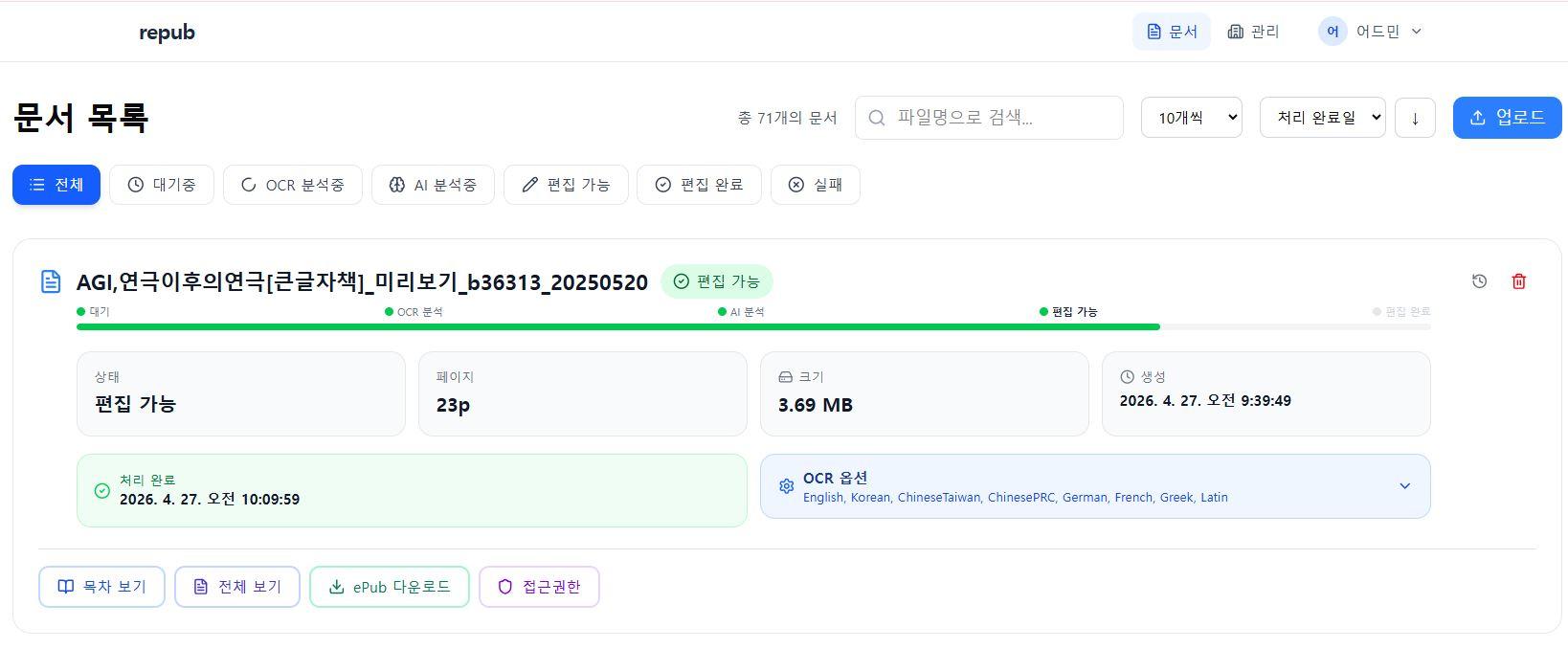
▲ 업로드 버튼 위치 (화면 우측 상단)
2.3 문서 업로드 옵션 설정
[문서 업로드] 창에서 인식 언어와 교정 원칙을 선택합니다. 두 옵션 모두 선택적으로 적용할 수 있습니다.
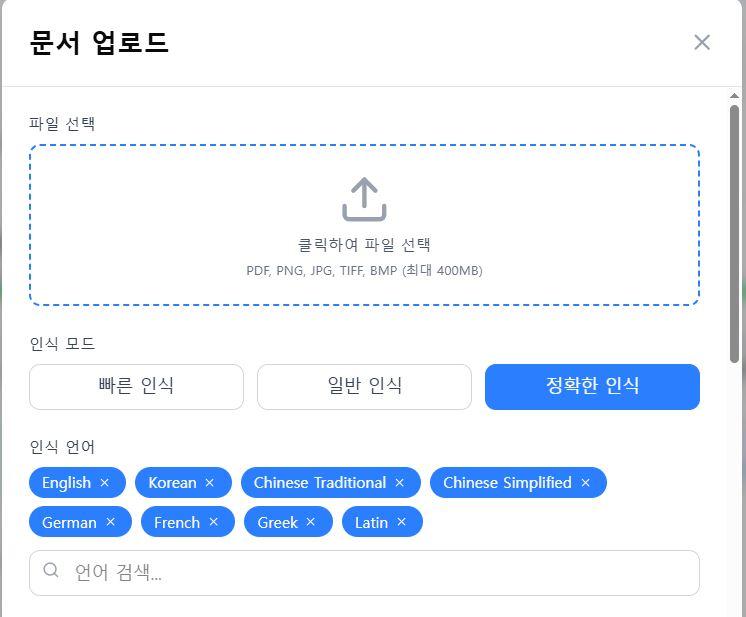
▲ 문서 업로드 창 – 인식 언어 및 교정 원칙 선택
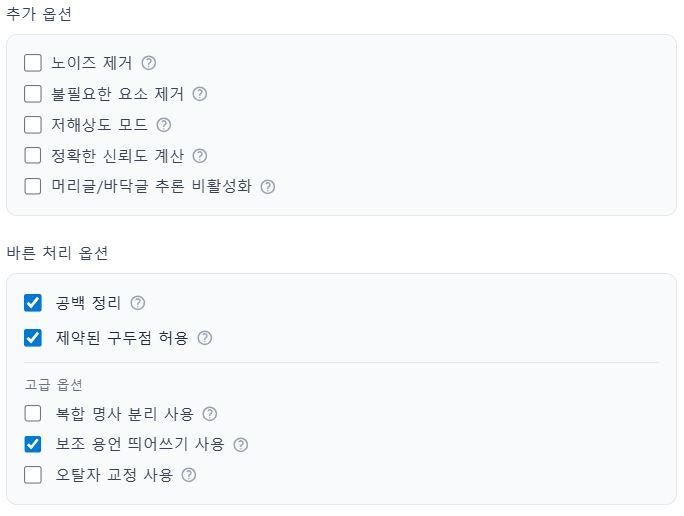
▲ 교정 원칙 선택 옵션 상세
3장. 편집 단계
3.1 편집 화면 구성 이해
편집 화면은 크게 세 영역으로 구성됩니다.
-
좌측: 원본 스캔 화면 – 원본 PDF 페이지를 그대로 표시
-
우측: 교정본 화면 – 실제 편집 작업이 이루어지는 공간
-
에디트 패널: 상단 [에디트] 버튼으로 열고 닫는 보조 편집 창
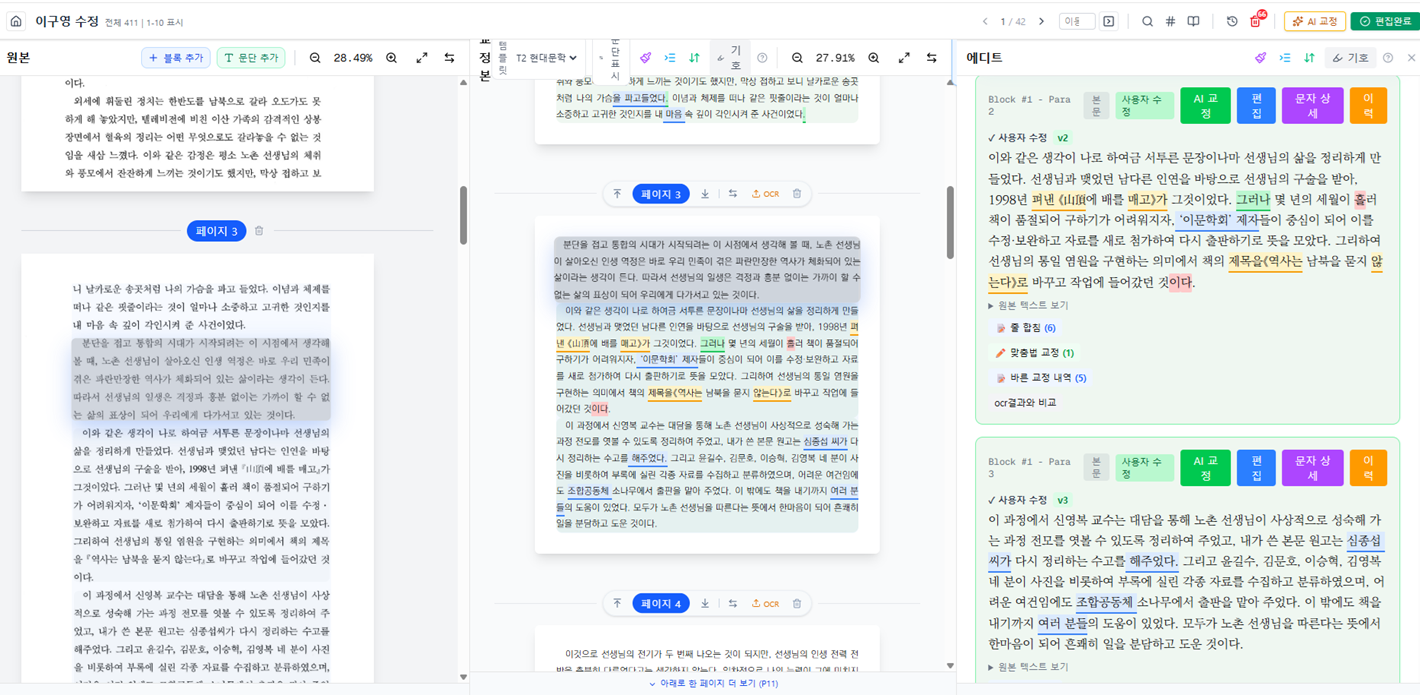
▲ 전체 편집 화면 구성
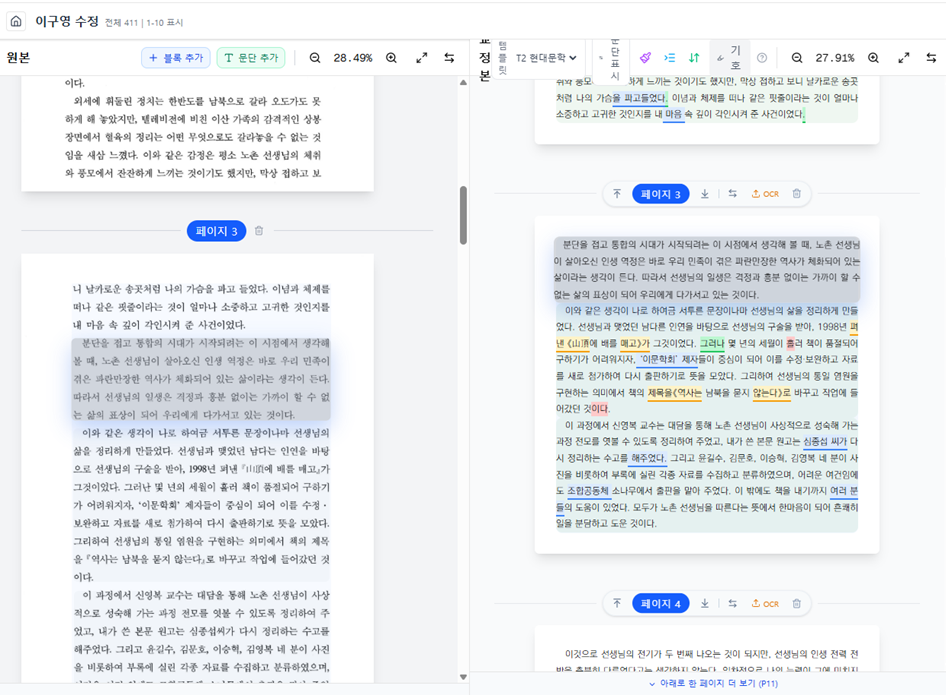
▲ 편집 화면 상세 – 교정본 화면과 원본 비교
※ 교정본 화면의 레이아웃은 최종 EPUB 출력 화면과 다를 수 있습니다. 실제 출력 형태는 상단 메뉴의 [epub 미리보기]로 확인합니다.
3.2 본문 수정
3.2.1 더블클릭
교정본 화면에서 해당 문단을 더블클릭하면 수정 작업창이 생성됩니다.
-
수정 완료 후 [저장하기] 클릭 또는 Ctrl + Enter
-
텍스트 수정, 약물 삽입, 굵게·기울임 적용 가능
-
리펍에서 제공하지 않는 약물은 다른 프로그램에서 복사·붙여넣기
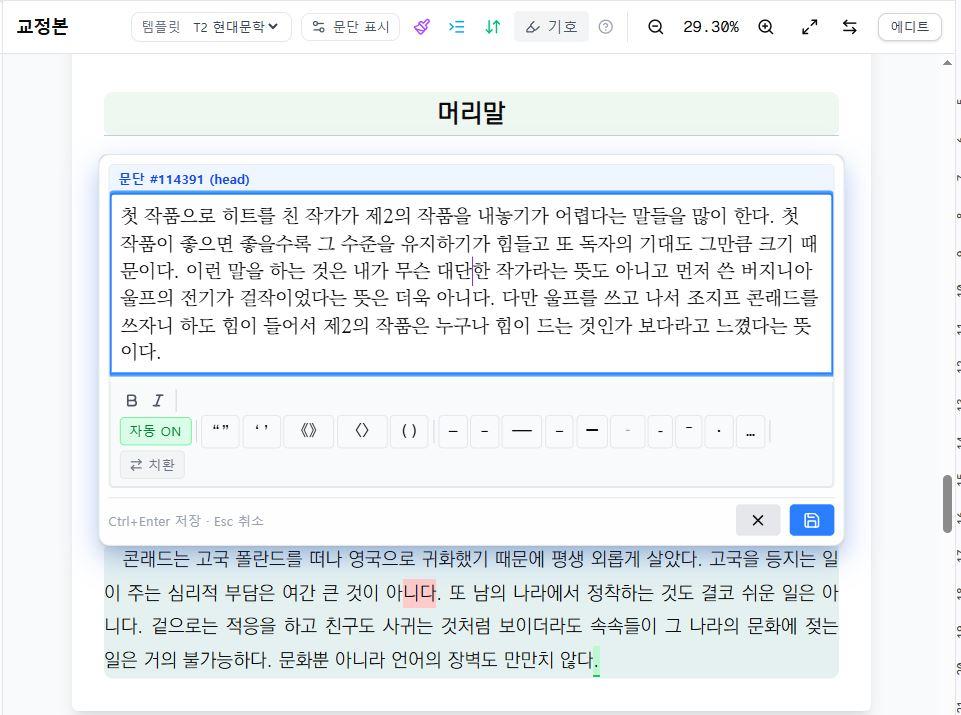
▲ 더블클릭 수정 작업창
3.2.2 우클릭 > 직접 편집
교정본 화면에서 문단을 우클릭한 후 [직접 편집]을 선택하면 수정 작업창이 생성됩니다.
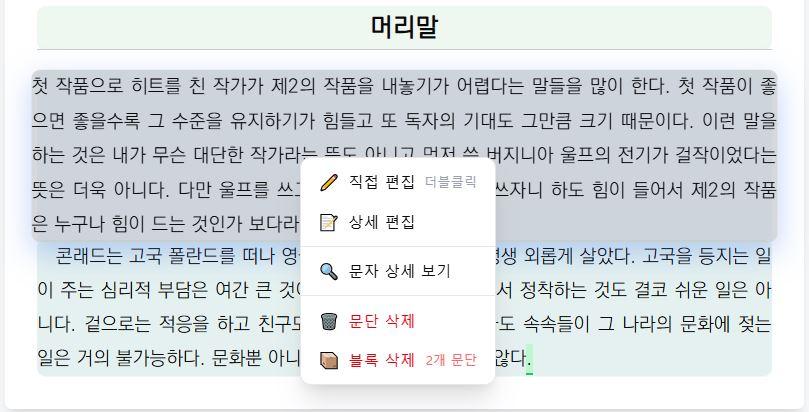
▲ 우클릭 메뉴
3.2.3 우클릭 > 상세 편집
[상세 편집]을 선택하면 문단 편집 작업창이 생성됩니다. 본문 수정 외에 다음 기능을 사용할 수 있습니다.
-
원본 복원
-
문단 연결 편집
-
문단 간격 편집
-
정렬 변경
-
문단 스타일 변경
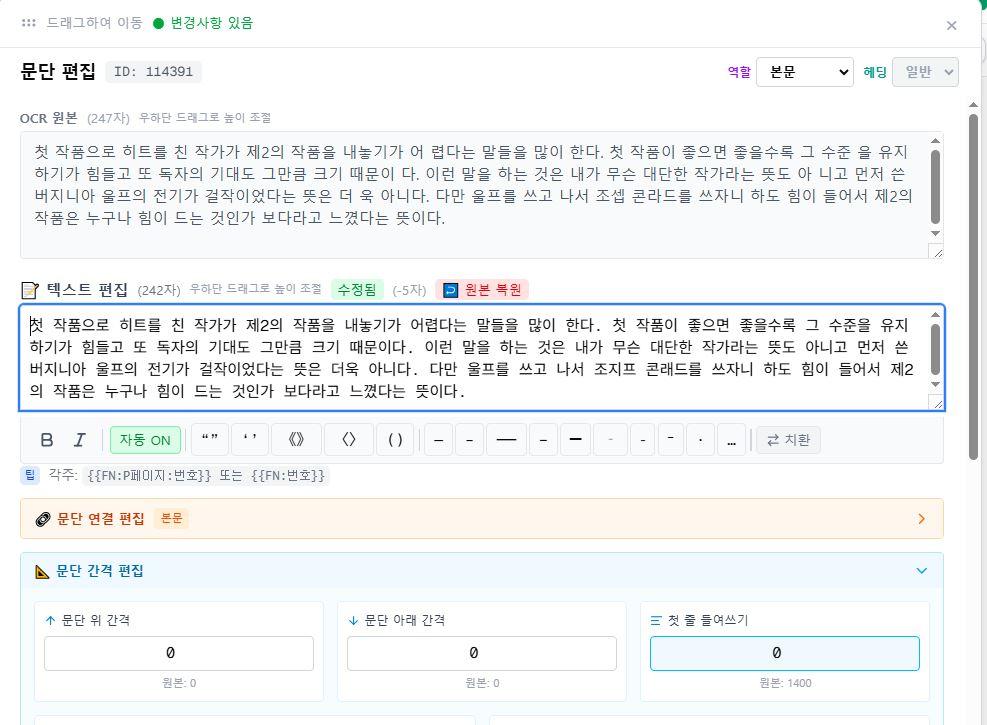
▲ 상세 편집 작업창
3.2.4 에디트 패널 활용
상단 바 우측의 [에디트] 버튼을 클릭하면 에디트 패널이 열립니다. 파란색 [편집] 버튼을 클릭하면 문단 편집 작업창이 생성됩니다.
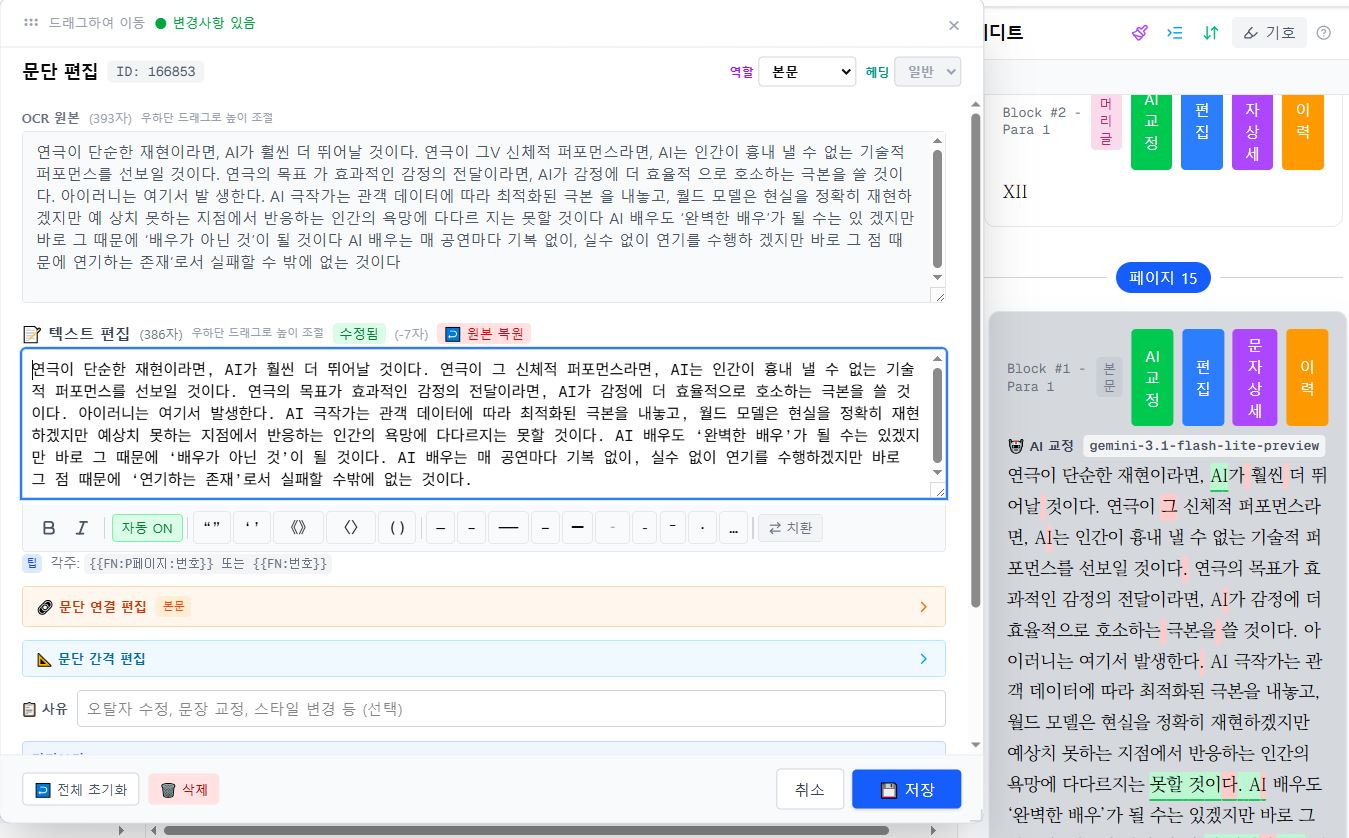
▲ 문단 편집 작업창 화면
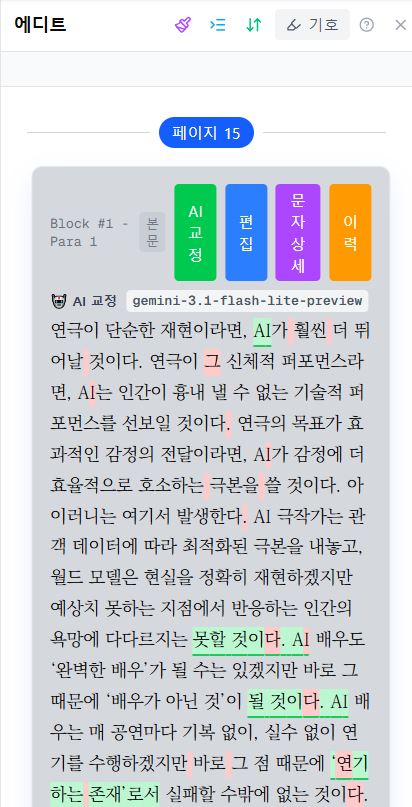
▲ 에디트 패널 – 문단별 편집 버튼
3.2.5 약물/기호 간편 입력
직접 편집 화면에서 해당 구절을 드래그한 후, 약물 아이콘을 클릭하면 드래그된 부분 전후로 약물이 자동 삽입됩니다.
-
작은따옴표, 큰따옴표, 겹화살괄호, 홑화살괄호, 소괄호 삽입 시 유용
-
[문단 편집] 창에서도 동일하게 적용
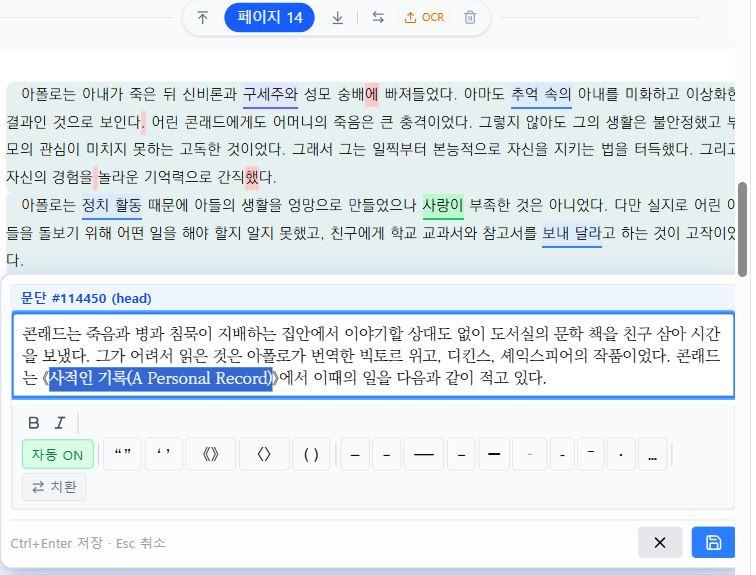
▲ 약물 간편 입력 화면
3.2.6 찾기/바꾸기
편집 특성상 일괄 수정이 빈번히 필요합니다. Ctrl + F 또는 상단 바의 돋보기 아이콘을 클릭하면 찾기/바꾸기 창이 생성됩니다.
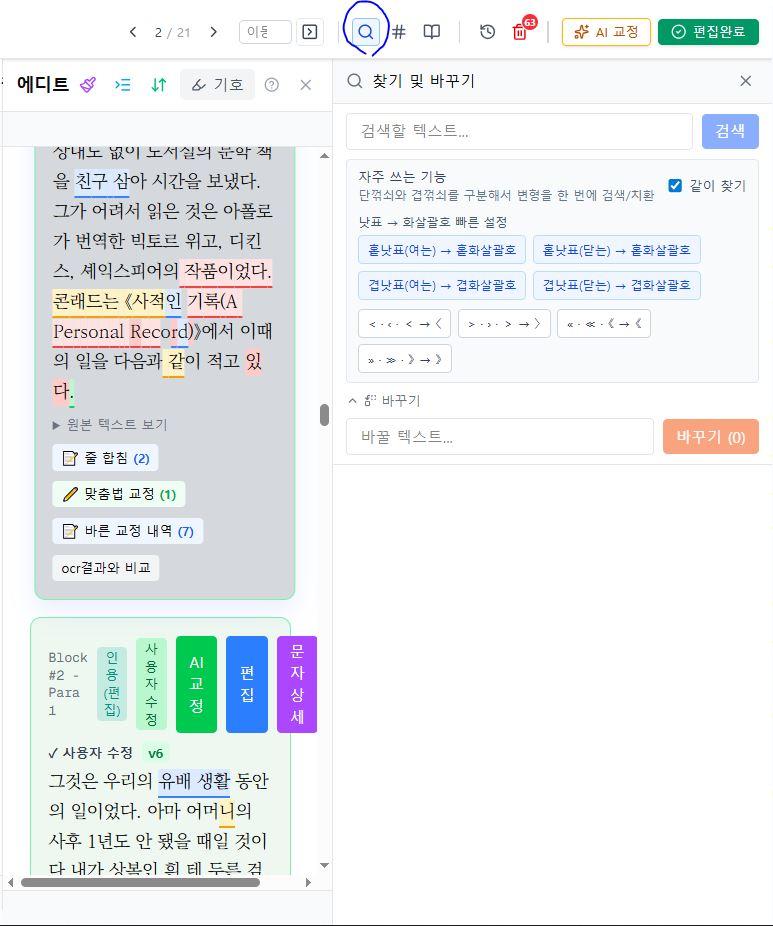
3.2.7 되돌리기
상단 바의 휴지통 모양 아이콘을 클릭하면 [삭제 이력] 창이 열립니다. 해당 문단의 [복구]를 선택하면 삭제된 내용이 복원됩니다.
⚠ 수정 내용을 되돌리는 기능은 없으며, 삭제된 내용만 복원 가능합니다.
▲ 삭제 이력 창
3.3 제목 레벨 지정 및 목차 구성
3.3.1 제목 레벨(H1~H6) 설정
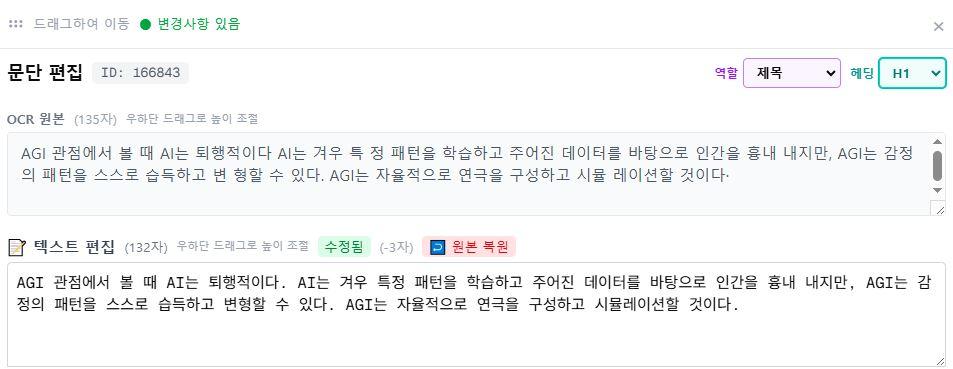
제목은 H1~H6까지 지정할 수 있습니다. H 숫자가 클수록 글자 크기가 작아집니다. 책의 체제에 맞게 레벨을 지정합니다.
-
부/장/절/소제목 구성 → H1~H4 사용
-
부/장/소제목 구성 → H1~H3 사용
■ 설정 방법 1: 에디트 패널
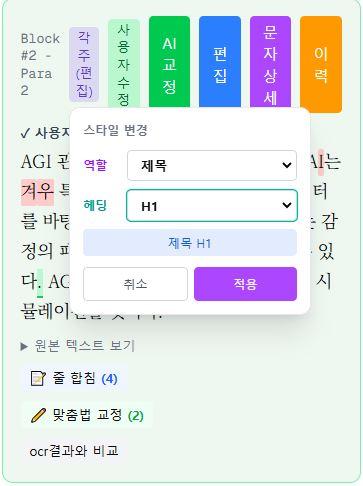
에디트 패널에서 해당 문단으로 이동 후, 민트색 [사용자수정] 왼쪽의 스타일(예: 본문)을 클릭 → [스타일 변경] 창에서 선택
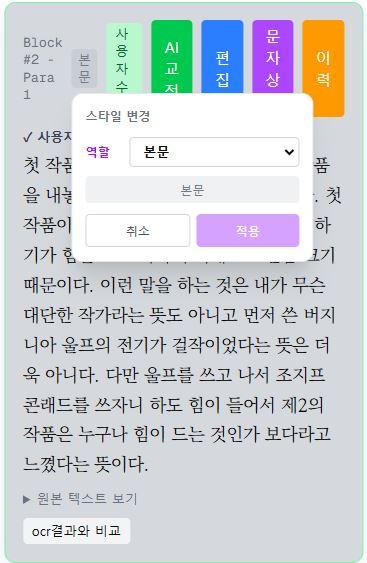
▲ 에디트 패널 스타일 변경
■ 설정 방법 2: 문단 편집 창
문단 편집 창 우측 상단의 [역할]에서 스타일을 수정합니다.
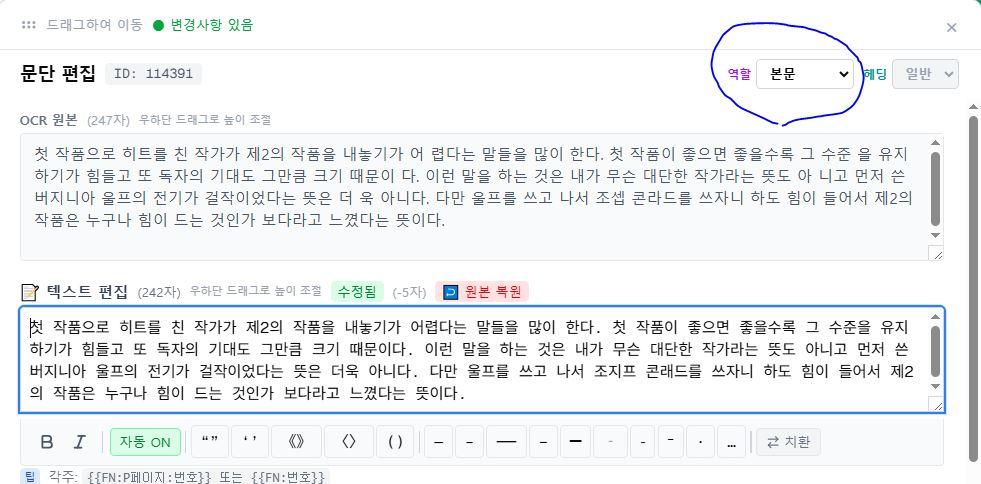
▲ 문단 편집 창 – 역할(스타일) 설정
3.3.2 목차 생성 및 레벨 범위 설정
편집 완료 후 Heading으로 설정한 블록으로 자동 목차를 생성합니다. H1만 목차로 할지, H1~H2까지 포함할지 설정할 수 있습니다.
-
[편집 완료] → [형식 설정 및 미리보기]에서 목차 레벨 범위 설정
-
리펍 기본 페이지에서 [목차 보기]를 선택하여 설정하는 방법도 있음
▲ 목차 레벨(헤딩) 설정 창
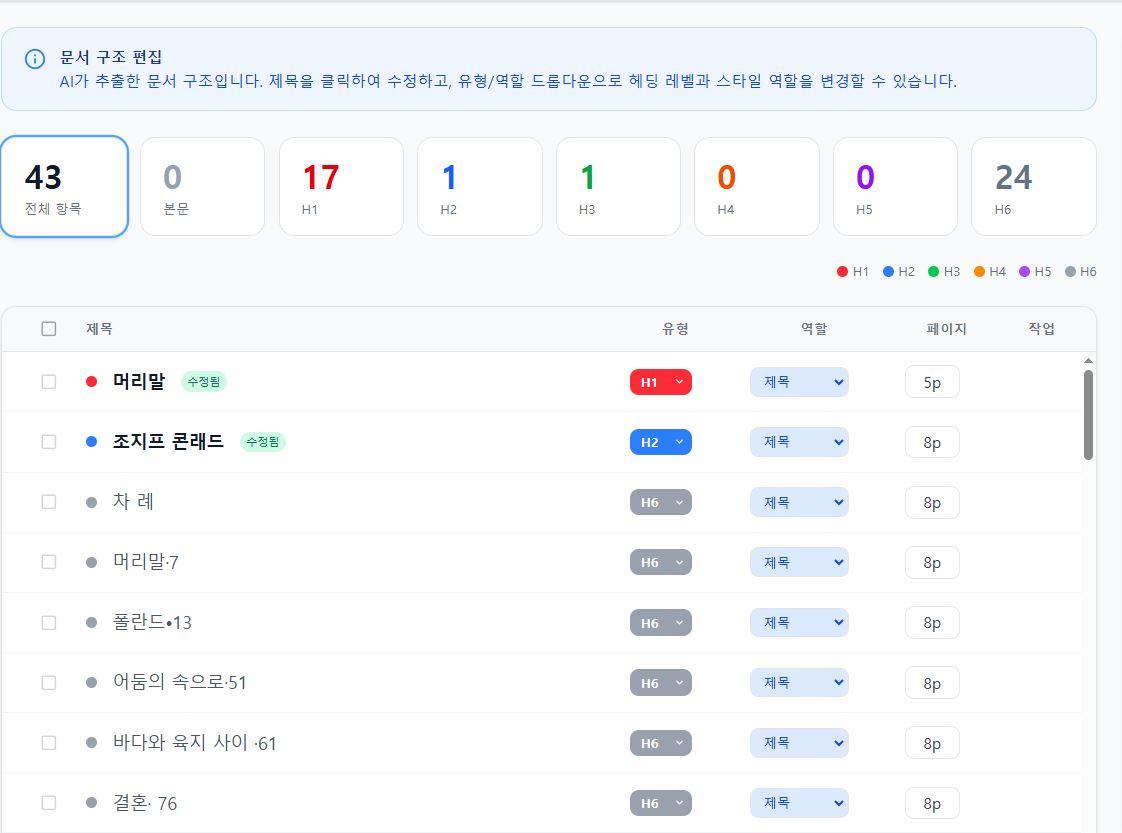
▲ 목차 구성 결과 미리보기
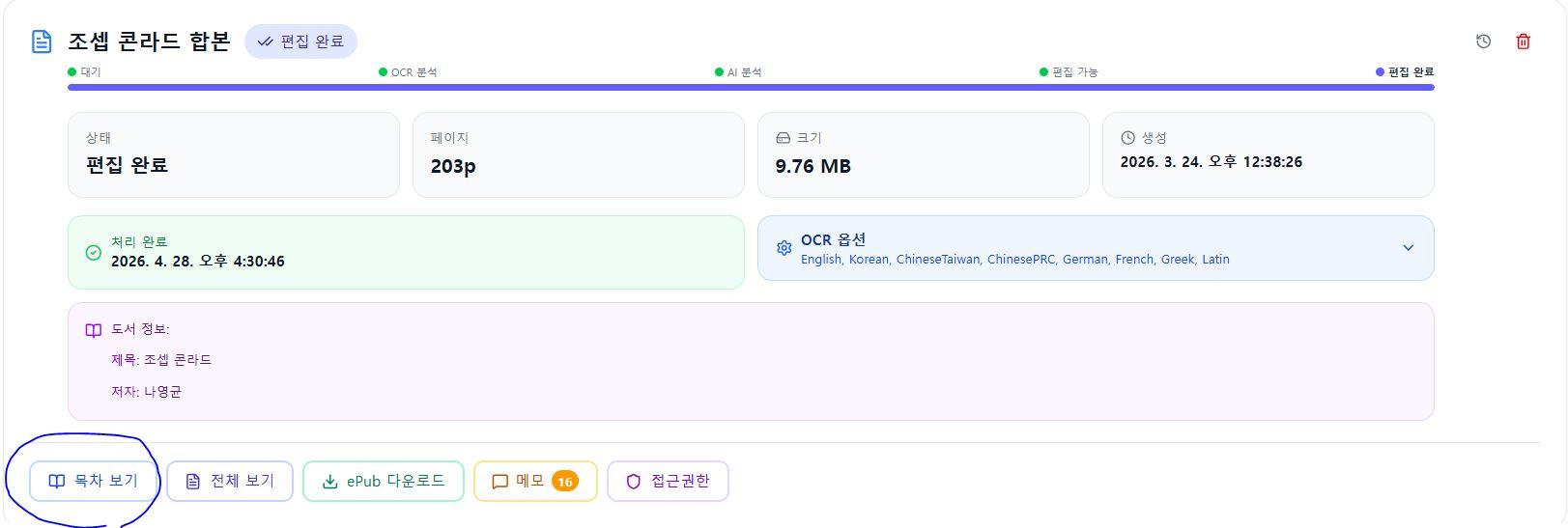
▲ 목차 생성 완료 화면
3.4 AI 교정
3.4.1 자동 교정 개요
한국어 맞춤법에 특화된 바른AI를 자동으로 적용합니다. 교정 옵션에 따라 복합 명사 띄어쓰기, 보조용언 띄어쓰기, 맞춤법 교정 등을 선택적으로 진행합니다.
3.4.2 교정 결과 확인 방법
에디트 패널에서 해당 문단으로 이동 후 [맞춤법 교정] [바른 교정 내역]을 클릭하면 수정 이력을 확인할 수 있습니다.
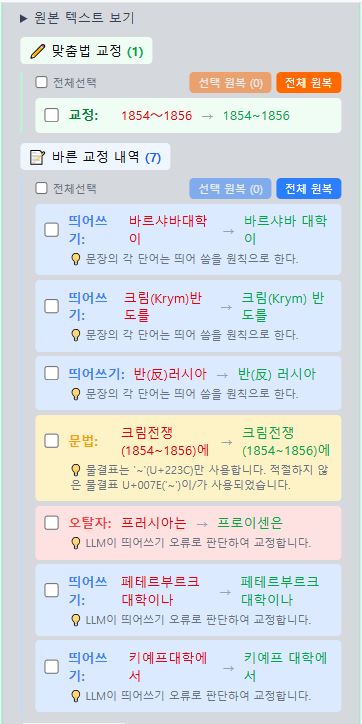
▲ AI교정 이력 확인 화면
3.4.3 잘못된 교정 원복(원상 복구)
AI 교정이 잘못 처리된 경우 원복 기능으로 되돌릴 수 있습니다.
-
선택 원복: 특정 교정 항목만 되돌리기
-
전체 원복: 해당 문단의 모든 교정 내용 되돌리기
3.4.4 AI교정 재실행이 필요한 상황
다음과 같은 경우에 에디트 패널의 해당 문단에서 초록색 [AI교정]을 클릭하여 재실행합니다.
-
AI교정이 제대로 이루어지지 않은 경우
-
문단 정렬이 잘못된 경우 — 재실행으로 바로잡을 수 있음
※ AI교정 실행 후 F5(새로고침)를 누르면 재정렬된 모습을 확인할 수 있습니다.
3.4.5 전체 문서 일괄 교정
개별 문단이 아닌 전체 문서를 대상으로 AI교정을 진행하려면 상단 바 우측의 [AI교정] 버튼을 클릭합니다.
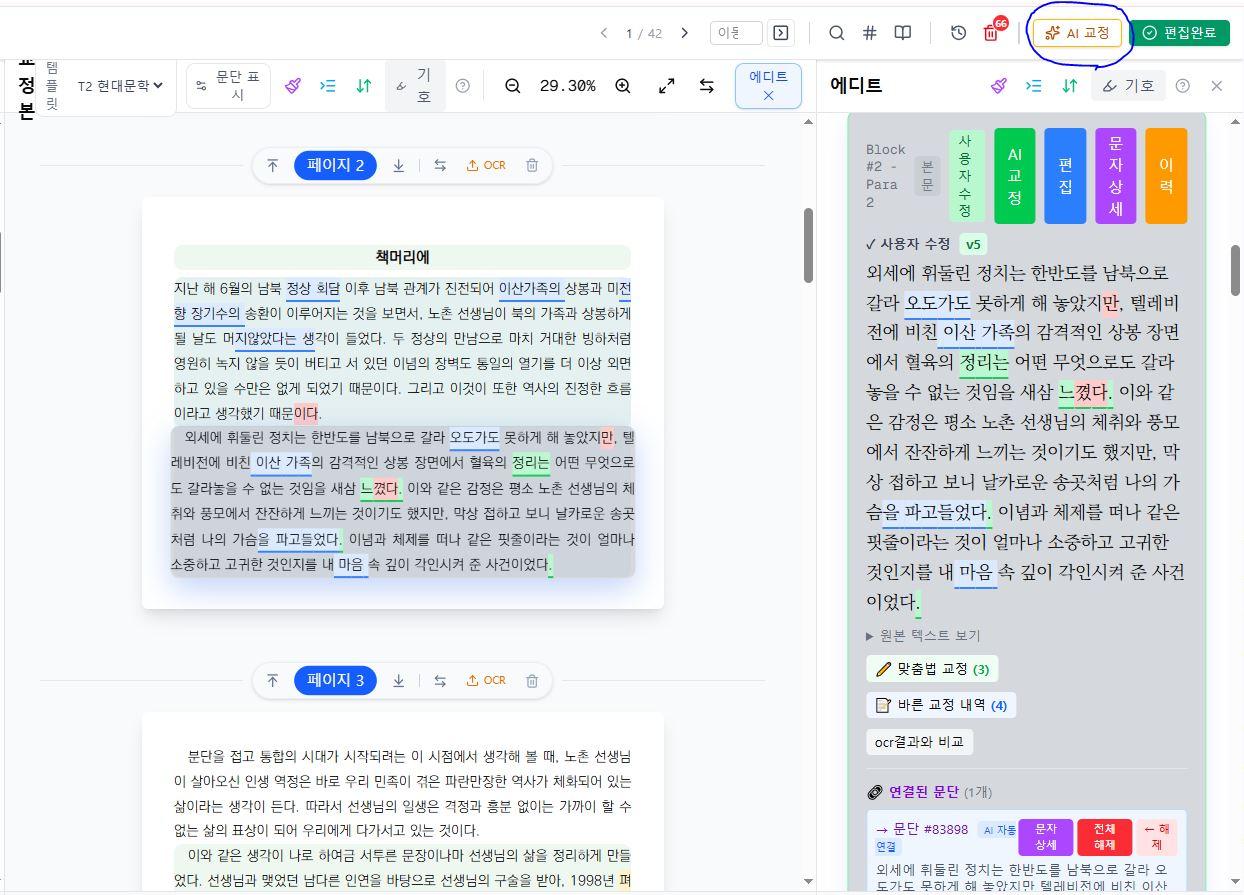
3.5 문단 스타일 수정
3.5.1 스타일 종류
리펍에서 제공하는 스타일은 다음과 같습니다.
-
본문 — 일반 본문 텍스트
-
제목 (H1~H6) — 제목 계층
-
제목 번호 — 번호가 붙은 제목
-
목차 — 목차 항목
-
인용 — 인용문
-
각주 / 미주 — 주석
-
그림캡션 — 이미지 설명
3.5.2 방법 1: 에디트 패널에서 수정
에디트 패널 → 해당 문단 → 민트색 [사용자수정] 왼쪽 스타일 클릭 → [스타일 변경] 창에서 선택합니다.
3.5.3 방법 2: 문단 편집 창에서 수정
[문단 편집] 창 우측 상단의 [역할]에서 스타일을 수정합니다.
3.5.4 방법 3: 일괄 스타일 변경
여러 문단을 한 번에 스타일 변경할 때 사용합니다.
-
교정본 화면 상단 바에서 보라색 아이콘 [일괄 스타일 변경] 클릭
-
대상 문단을 선택
-
[변경할 역할]에 적용할 스타일 지정
-
[일괄 변경 적용] 클릭
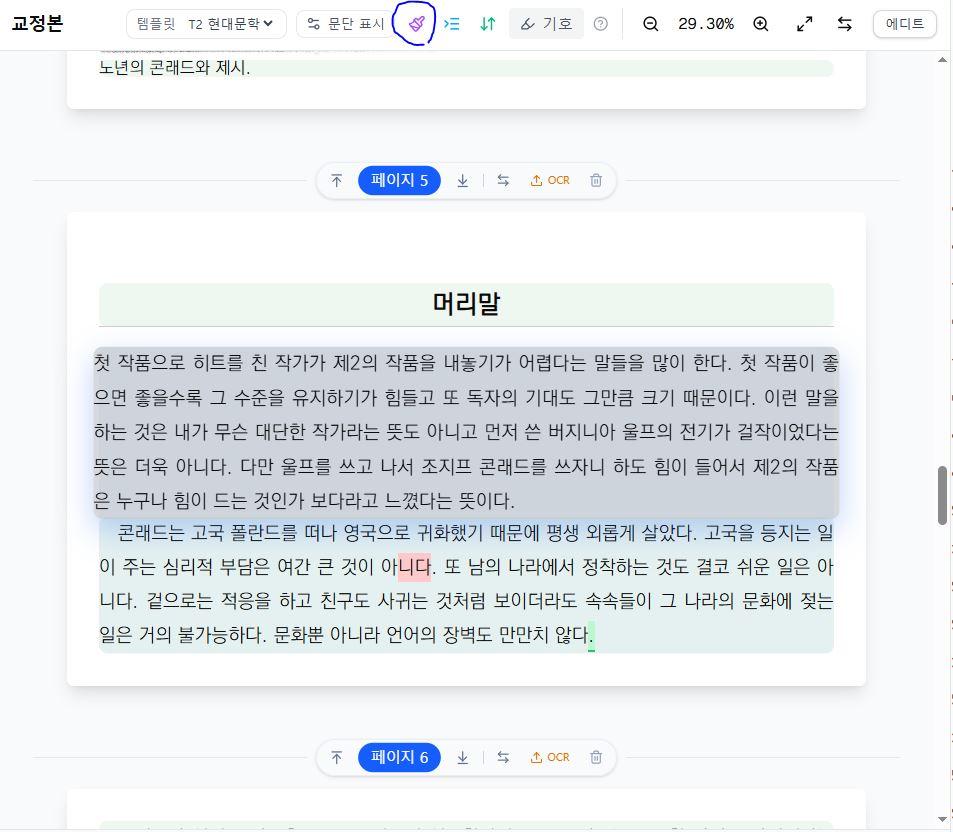
▲ 일괄 스타일 변경 아이콘
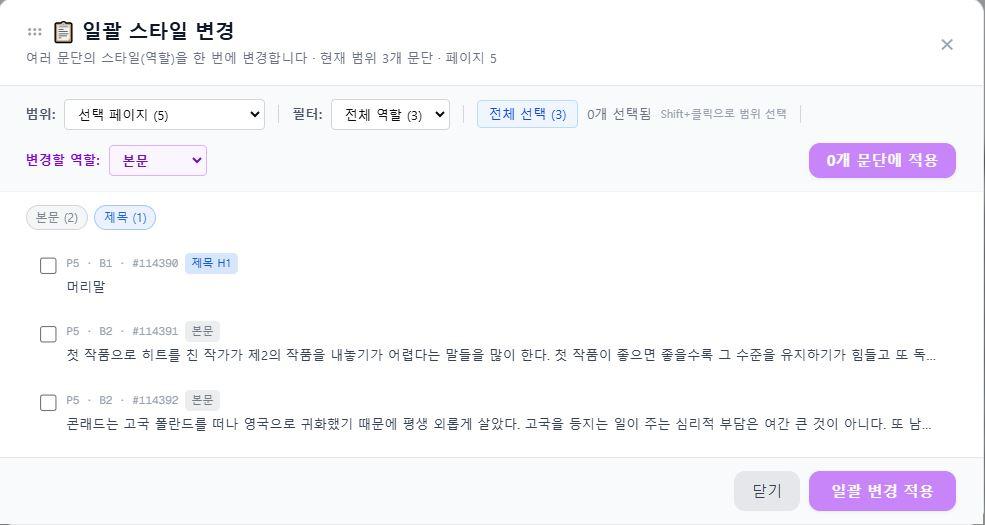
▲ 스타일 변경 창 상세
3.6 문단 연결
3.6.1 문단 연결이 필요한 상황
PDF OCR 특성상 페이지가 바뀌면 실제로는 한 문단인 내용이 별개의 문단으로 인식됩니다. 이렇게 끊긴 문단을 연결해야 최종 EPUB 파일에서 본문이 정상적으로 흐릅니다.
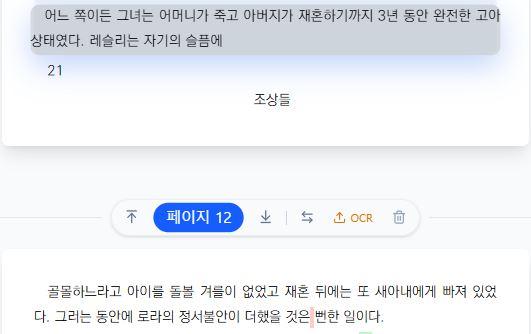
▲ 문단 연결이 필요한 상황 예시 – 편집 화면
3.6.2 문단 연결 방법
-
앞 문단 선택 → 우클릭 → [상세 편집] 또는 에디트 패널의 [편집] 클릭
-
[문단 연결 편집] 탭으로 이동
-
[다음 문단]에서 연결할 문단을 선택
-
[저장] 클릭
※ 뒷 문단을 선택하여 [이전 문단]에서 연결해도 결과는 동일합니다.
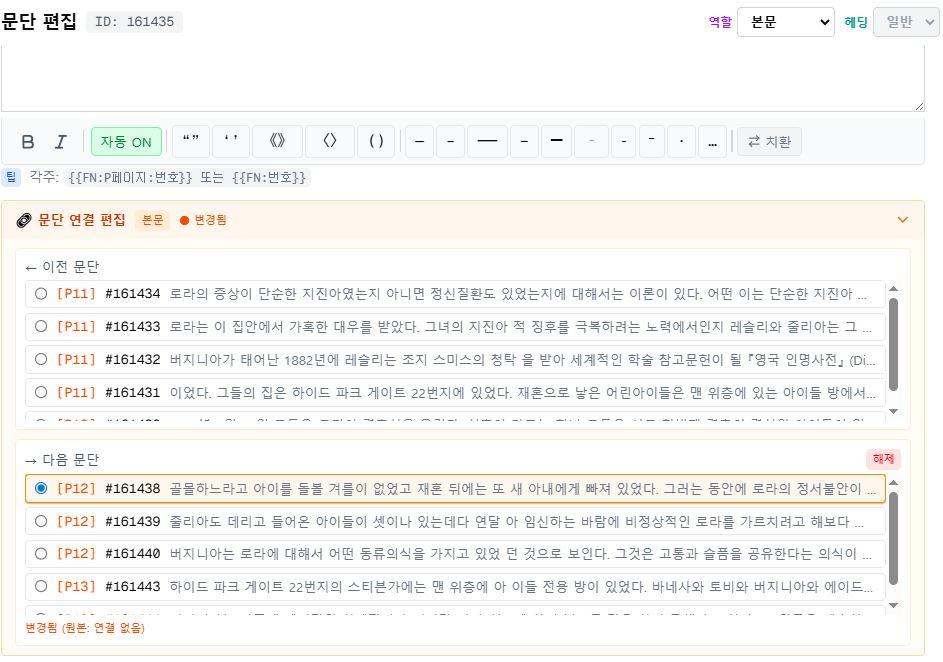
▲ 문단 연결 편집 창에서 연결할 문단 선택
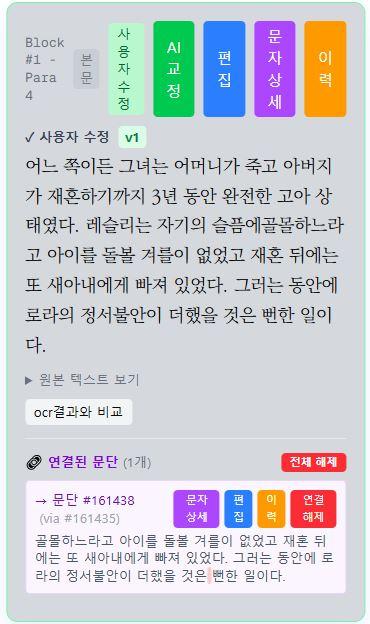
▲ 연결 완료 후 에디트 패널
3.6.3 연결 후 화면 변화 및 확인
문단 연결 후 교정본 화면에서 글자 크기가 작아지거나 간격이 좁아 보일 수 있습니다. 이는 교정본 화면의 특성으로, 실제 EPUB 파일에서는 정상적으로 정렬됩니다.
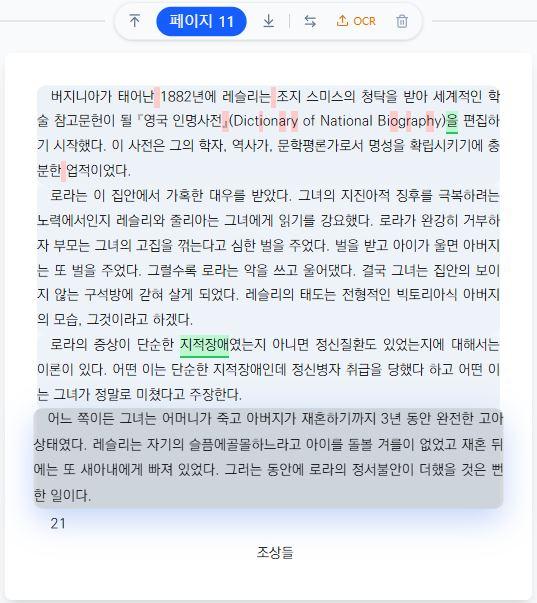
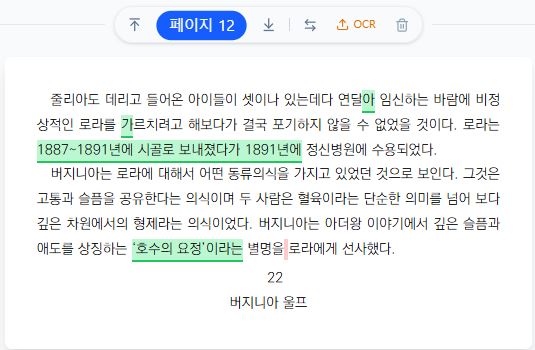
▲ 문단 연결 완료 후 교정본 화면
※ EPUB 미리보기 기능을 통해 최종 편집본 형태를 반드시 확인합니다.
3.6.4 잘못 연결된 문단 해제
문단이 잘못 연결된 경우 다음 두 가지 방법으로 해제합니다.
-
에디트 패널에서 해당 문단 선택 → [연결해제] 클릭
-
[문단 편집] → [문단 연결 편집] → [해제] 실행
3.7 블록/문단 추가
3.7.1 추가가 필요한 상황 유형
-
OCR 인식 과정에서 내용이 누락된 경우
-
이미지가 일부만 텍스트로 인식된 경우
-
깨진 글자만 남은 경우
3.7.2 블록 추가 단계별 절차
-
좌측 원본 화면 상단의 [블록 추가] 클릭
-
추가할 부분을 드래그하여 영역 설정
-
텍스트 / 테이블(표) / 이미지 중 형식 선택
-
교정본 화면에 추가된 내용 확인
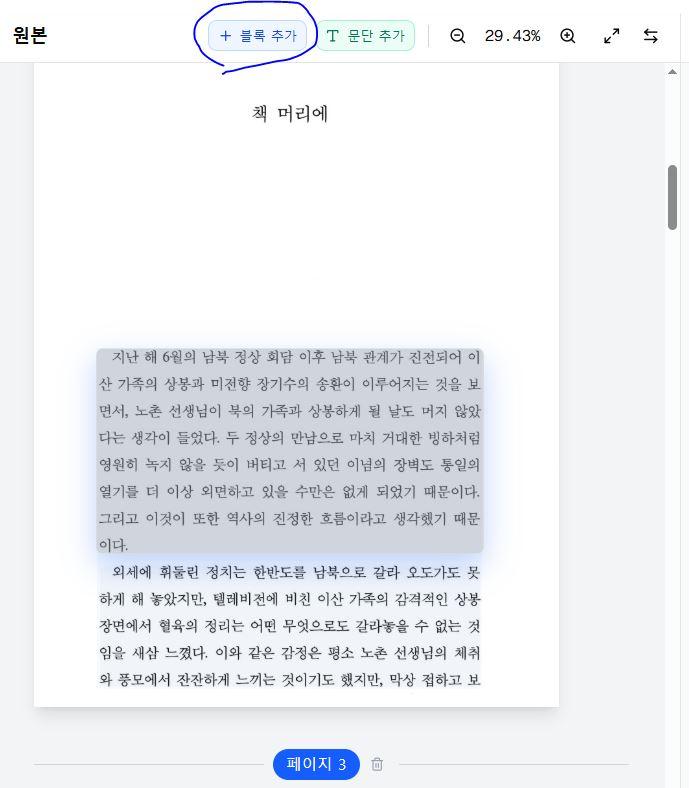
▲ 블록 추가 버튼 및 영역 선택
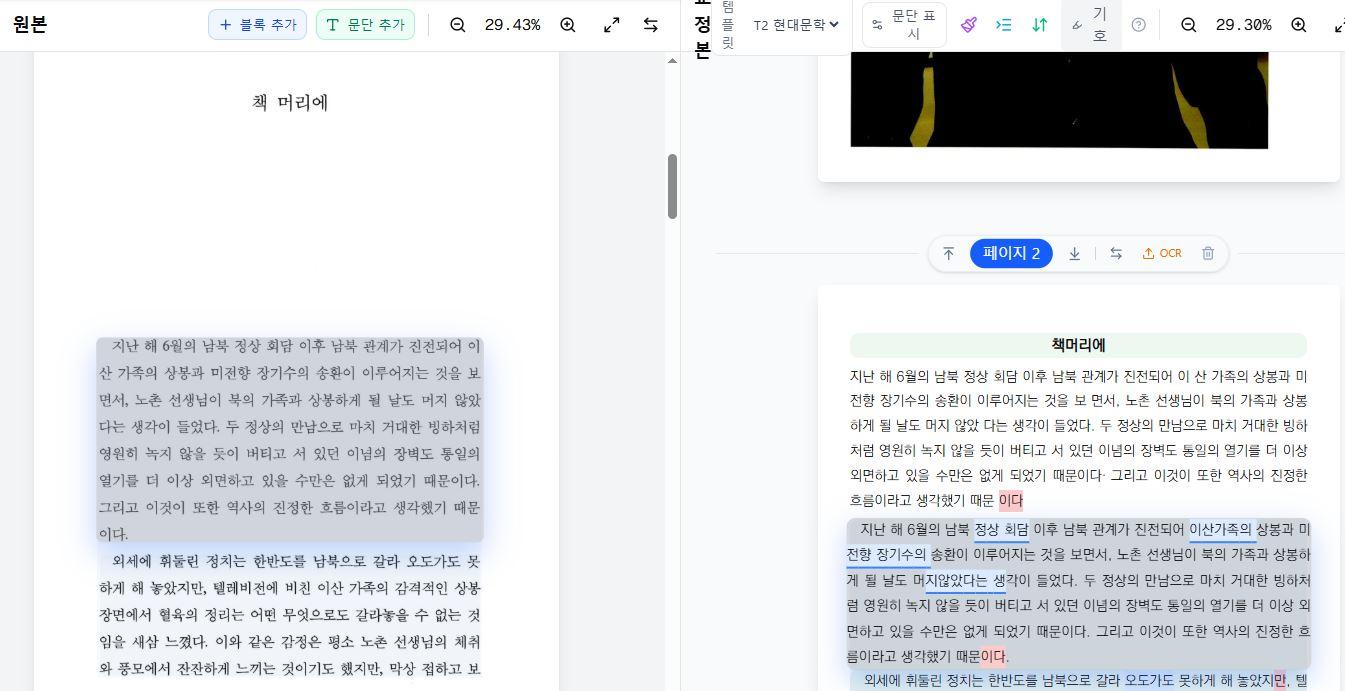
▲ 블록 추가 결과 확인
3.7.3 블록 추가 실패 시 문단 추가로 대체
블록이 제 위치에 생성되지 않을 경우 [문단 추가]를 대안으로 활용합니다. 실행 방법은 블록 추가와 동일합니다.
3.7.4 수동 텍스트 추가 (최후 수단)
블록 추가와 문단 추가 모두 실패한 경우, 다음 방법을 사용합니다.
-
[블록 추가]로 생성된 텍스트를 복사
-
누락된 문단과 인접한 문단의 [직접 편집] 창 열기
-
해당 문단 하단에 내용 붙여넣기
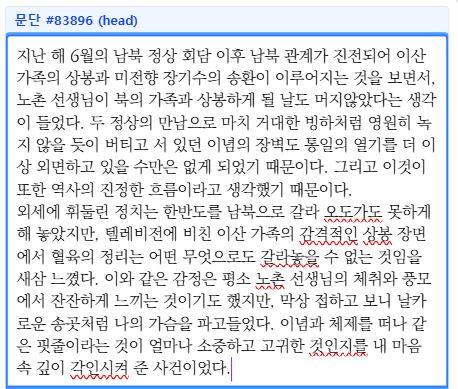
▲ 문단 추가 선택 화면
3.8 블록/문단 삭제
3.8.1 문단 삭제 vs 블록 삭제
교정본 화면에서 해당 문단을 우클릭 후 [문단 삭제] 또는 [블록 삭제]를 선택합니다.
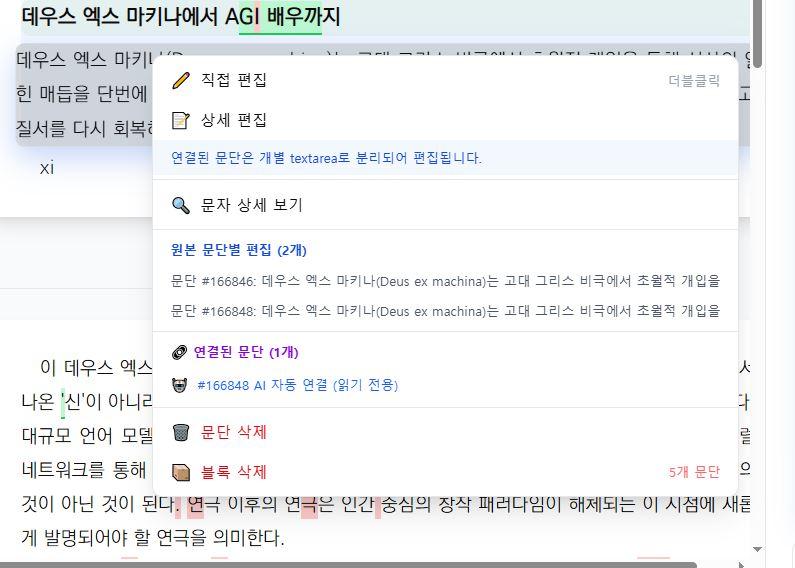
▲ 우클릭 메뉴 – 문단 삭제 / 블록 삭제
⚠ [블록 삭제]는 연결된 문단까지 함께 삭제될 수 있습니다. 연결된 문단이 있으면 반드시 [문단 삭제]를 사용합니다.
3.8.2 연결된 문단이 있을 때 주의사항
연결된 문단을 제외하고 해당 문단만 삭제하려면 [문단 삭제]를 사용합니다.
▲ 연결된 문단 삭제 시 주의 예시. 해당 문단 삭제 시 연결된 ‘5개 문단’ 삭제됨.
3.9 페이지 추가/삭제/OCR 재삽입
각 페이지 바 양 옆의 아이콘을 클릭하여 페이지를 관리합니다.
-
[상단에 페이지 삽입] 아이콘 클릭 — 해당 페이지 위에 빈 페이지 추가
-
[하단에 페이지 삽입] 아이콘 클릭 — 해당 페이지 아래에 빈 페이지 추가
-
[휴지통] 아이콘 클릭 — 페이지 삭제
-
[OCR 파일 업로드 삽입] 아이콘 클릭 — 해당 페이지에 새 OCR 인식 삽입
⚠ OCR 인식은 단면 단일 페이지 PDF만 가능합니다. 여러 페이지 파일을 업로드하면 실패합니다.
3.10 그림캡션 연결
3.10.1 그림캡션 스타일 선행 지정
그림캡션 텍스트가 먼저 [그림캡션] 스타일로 지정되어 있어야 이미지와 연결할 수 있습니다. 스타일 변경 방법은 3.5 문단 스타일 수정을 참고합니다.
3.10.2 연결 단계별 절차
-
에디트 패널에서 이미지 블록 선택
-
하단의 [연결된 캡션] 영역에서 [캡션 추가] 클릭
-
연결할 그림캡션 선택
-
연결 완료 확인
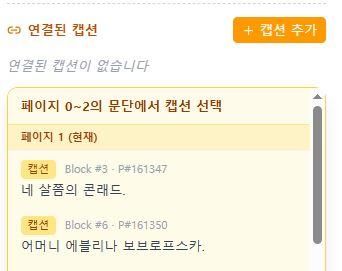
▲ 캡션 추가 버튼
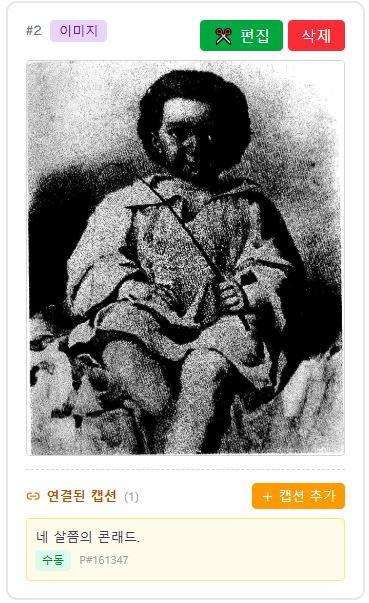
▲ 그림캡션 연결 완료 화면
3.11 각주/미주 삽입
3.11.1 각주·미주 스타일 선행 지정
각주/미주를 삽입하기 전에 해당 텍스트가 먼저 [각주] 또는 [미주] 스타일로 지정되어 있어야 합니다. 그림캡션 연결과 동일한 원리입니다.
3.11.2 연결 단계별 절차
-
각주/미주 텍스트를 각주/미주 스타일로 지정
-
각주/미주 창(# 아이콘) 열기 클릭
-
해당 각주에서 [연결] 버튼 클릭
-
각주를 심을 문장을 드래그
-
"문단 #OOOOOO의 "~~~~~." 뒤에 연결하시겠습니까?" 창에서 [확인] 클릭
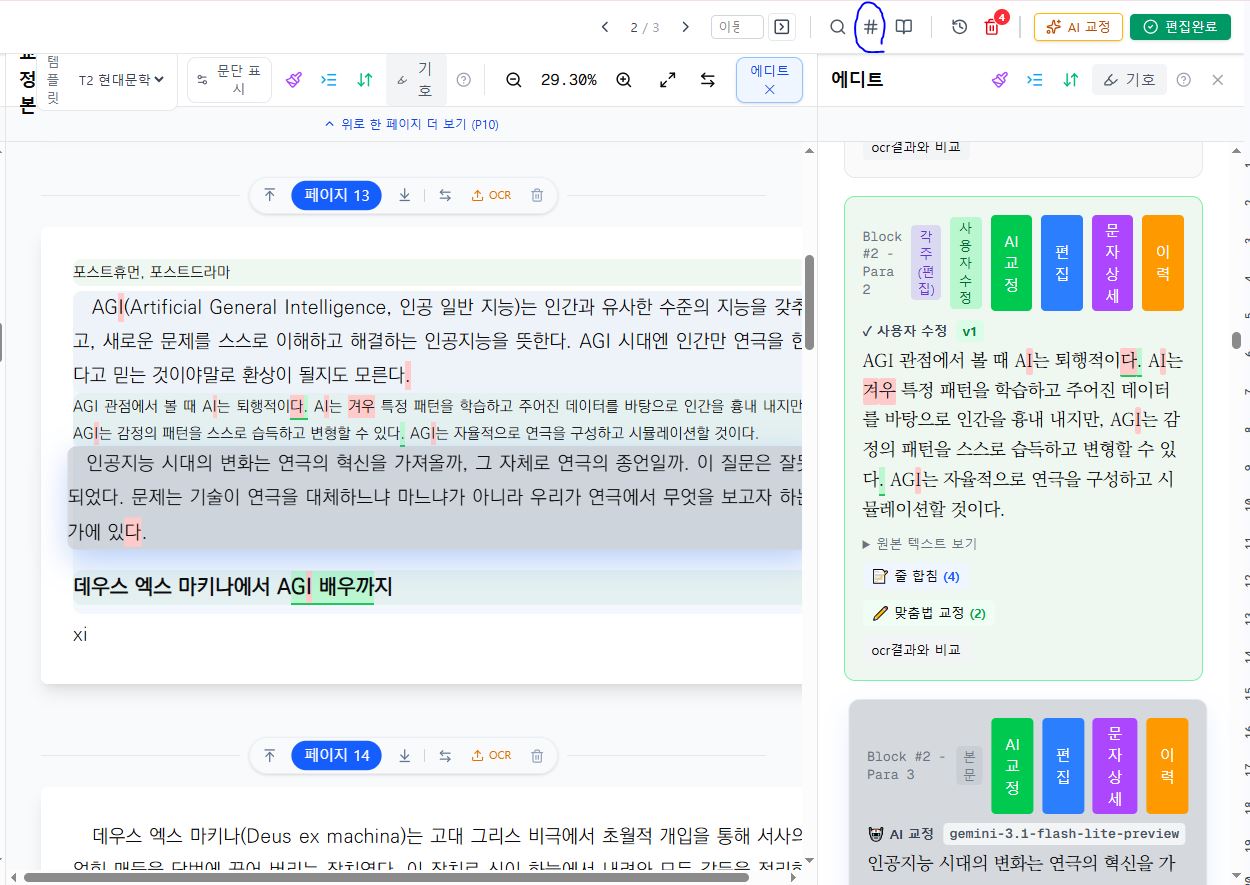
▲ 각주/미주 창 (# 아이콘 클릭)
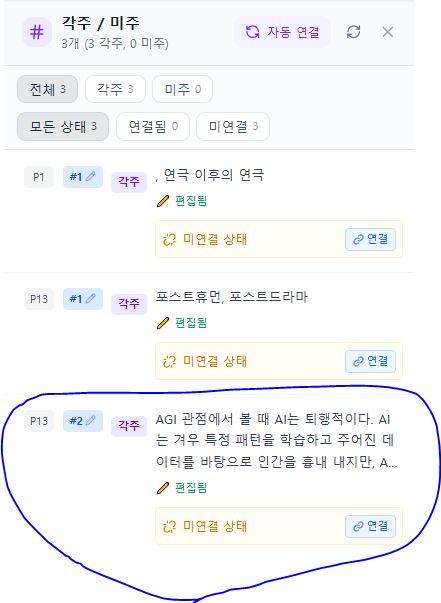
▲ 각주/미주 창에서 심을 각주/미주 ‘연결’ 버튼
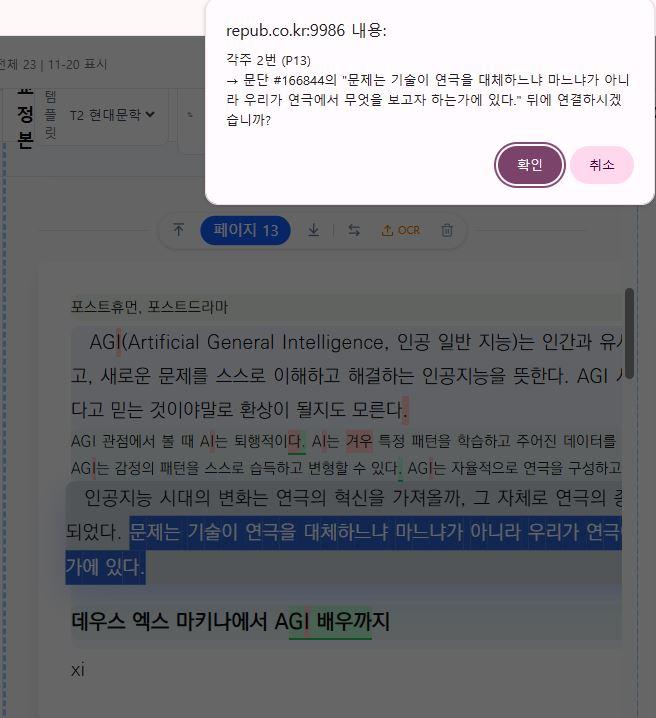
▲ 각주 연결 확인 메시지

▲ 각주 연결 완료 후 화면
3.12 메모
작업 중 메모를 남기고 싶을 때 활용합니다.
-
교정본 화면에서 파란색 [페이지] 버튼 클릭 → 해당 페이지에 메모 작성
-
리펍 기본 페이지에서 노란색 [메모] 버튼 클릭 → 전체 메모 목록 확인
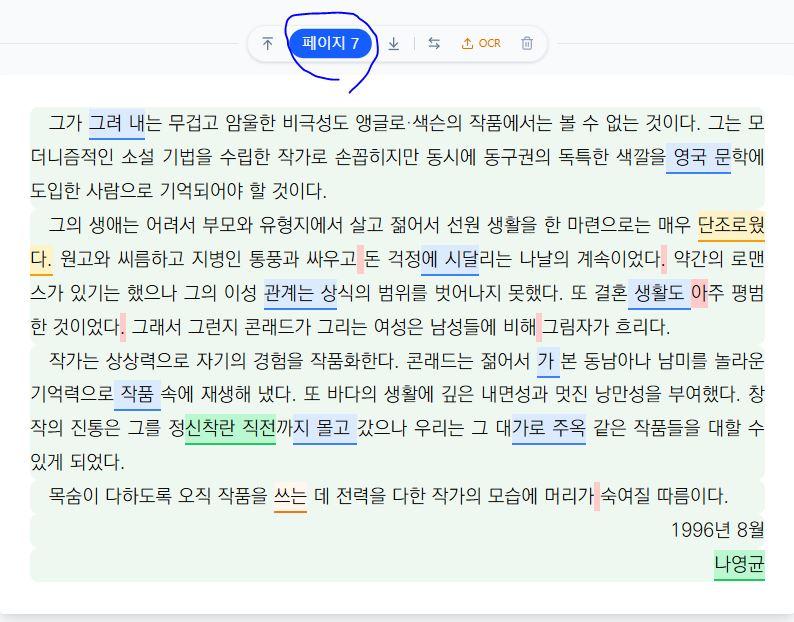
▲ 페이지별 메모 작성 화면
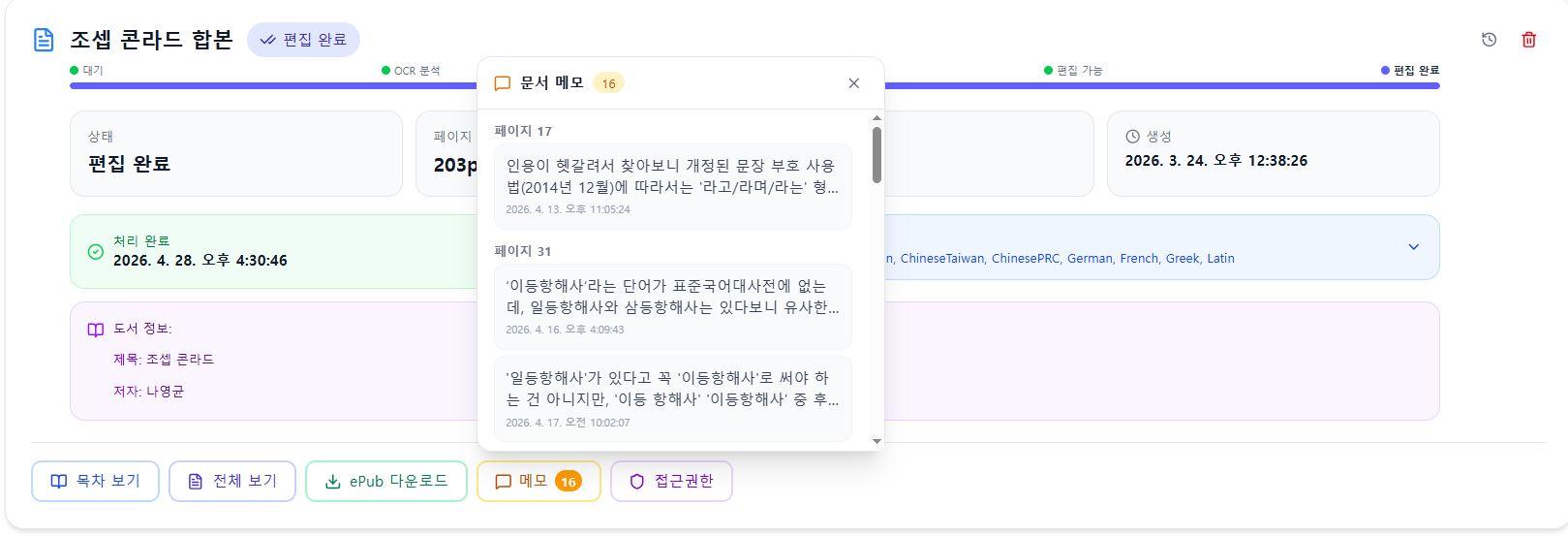
▲ 리펍 기본 페이지 – 메모 버튼 위치. 전체 메모 목록 확인 가능
4장. 편집 완료 및 전자책 제작
본문 편집이 완료되면 우측 상단 [편집완료]를 클릭한 후 [형식 설정 및 미리보기]를 클릭합니다.
4.1 템플릿 지정
장르와 형식을 고려하여 제공 중인 10개 템플릿 중 원고 성격에 맞는 것을 선택합니다. 서체와 구성은 우측 미리보기 화면에서 확인할 수 있습니다.
※ 본문 편집 중에도 [교정본 화면]의 템플릿 메뉴를 통해 즉시 확인·변경할 수 있습니다.
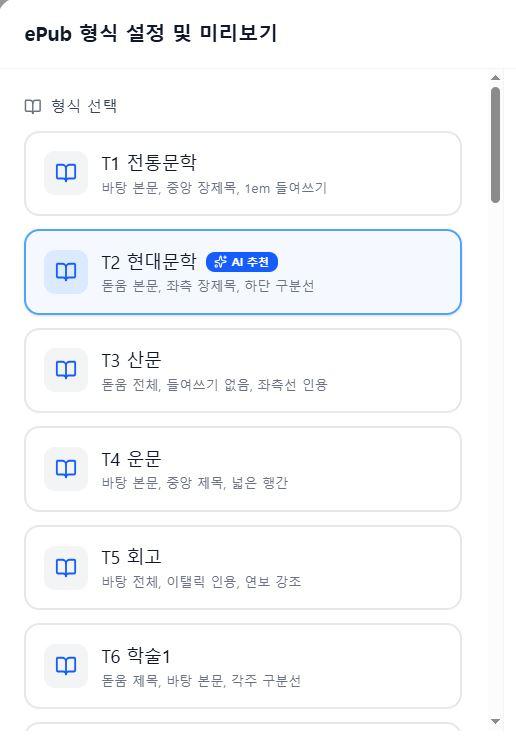
▲ 템플릿 선택 화면
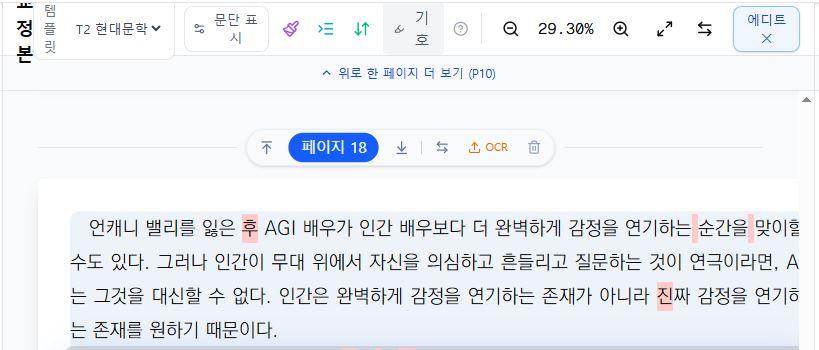
▲ 교정본 화면에서 템플릿 적용 시 즉각 반영
4.2 표지 설정
표지 이미지를 업로드하거나, 이미지가 없는 경우 텍스트 정보를 입력하여 기본 표지를 생성합니다.
-
[표지 이미지 업로드] 선택 → 이미지 파일 업로드
-
이미지 없을 경우 → 제목, 부제, 지은이, 옮긴이, 출판사 입력
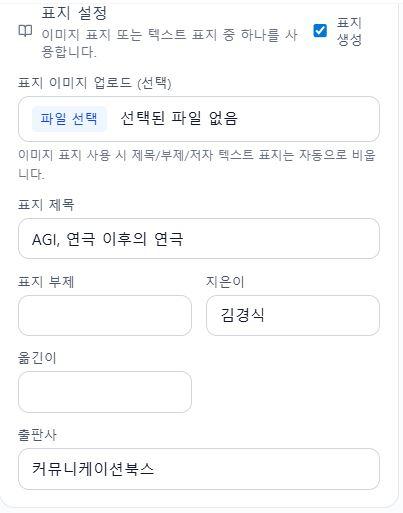
▲ 표지 설정 화면
4.3 판권 설정
판권면에 필요한 내용을 입력합니다.
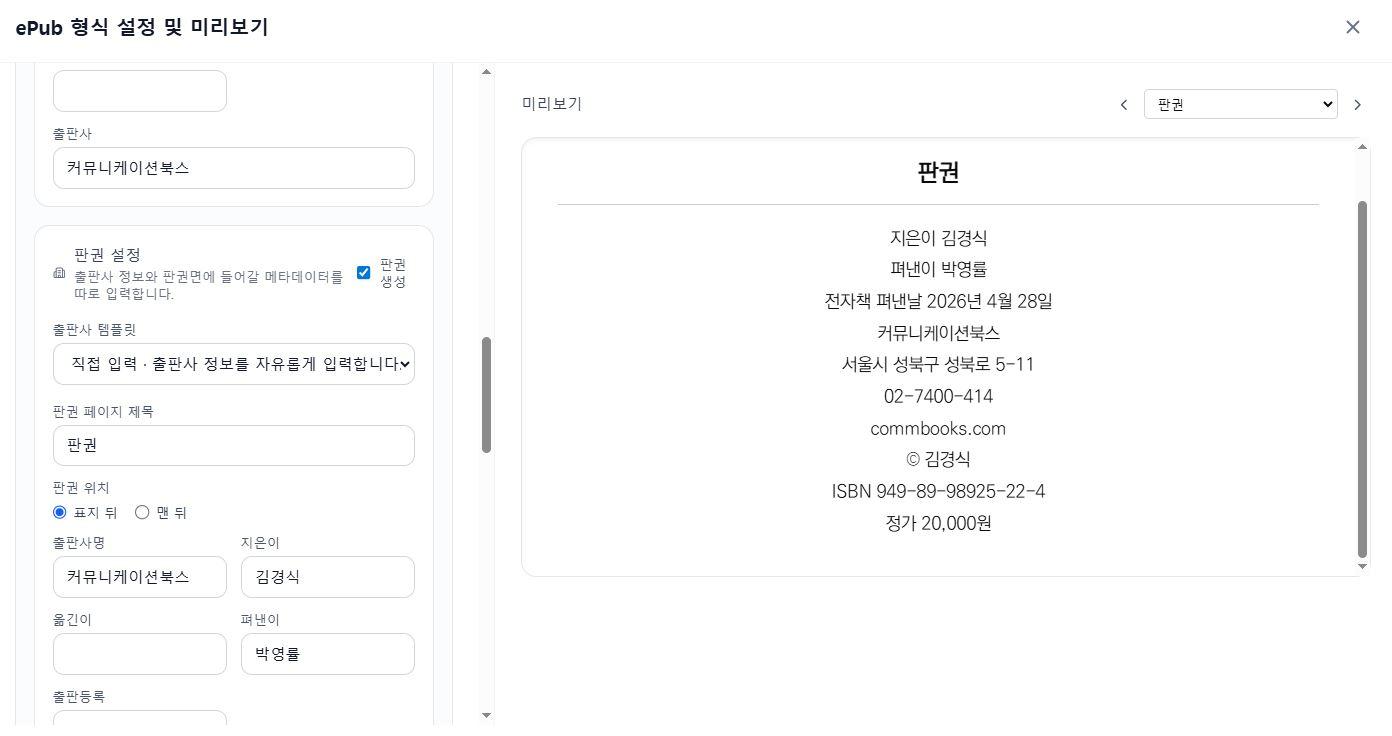
▲ 판권 설정 화면
4.4 문단 스타일 설정
문단 정렬, 들여쓰기, 글자 색상, 문단 간격 옵션을 선택하여 원하는 구성을 설정합니다.
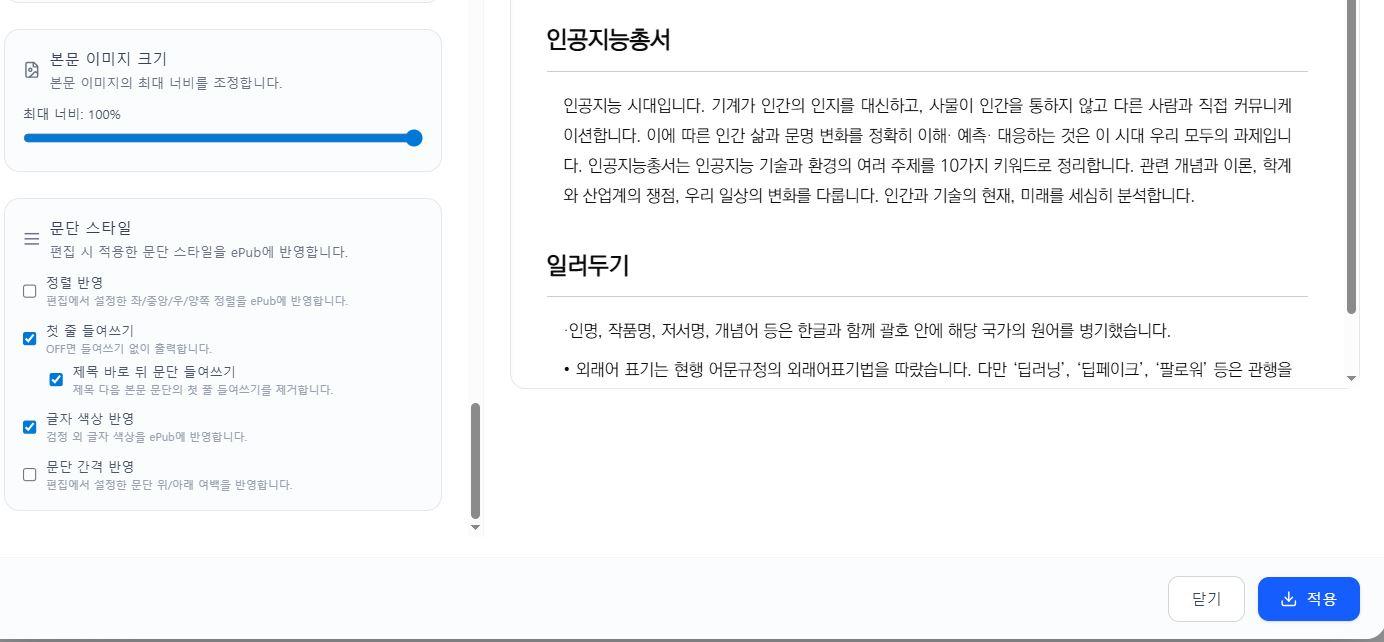
▲ 문단 스타일 설정 화면
4.5 EPUB 다운로드
모든 설정을 마친 후 [적용]을 클릭하면 최종 EPUB 파일 다운로드가 자동으로 실행됩니다.
부록 A. 단축키 일람
| 단축키 | 기능 |
|---|---|
| Ctrl + Enter | 수정 내용 저장 |
| Ctrl + F | 찾기/바꾸기 창 열기 |
| F5 | 새로고침 (AI교정 후 결과 반영 확인 시 사용) |
부록 B. 주요 오류 유형과 대처법
| 오류 상황 | 대처 방법 |
|---|---|
| 문단이 페이지 경계에서 끊김 | 3.6 문단 연결 기능 사용 |
| OCR 인식 내용 누락 | 3.7 블록 추가 또는 문단 추가 사용 |
| AI교정이 잘못 적용됨 | 에디트 패널 → [원복] 기능으로 되돌리기 |
| 문단 정렬 오류 | 해당 문단 AI교정 재실행 후 F5 새로고침 |
| EPUB 출력 형태 확인 필요 | 상단 메뉴 → [epub 미리보기] 활용 |
| 블록 추가 후 위치 오류 | 문단 추가로 대체 → 수동 붙여넣기 |
| 블록 삭제 시 연결 문단도 삭제됨 | 블록 삭제 대신 문단 삭제 사용 |
| 각주/미주 연결 불가 | 각주/미주 스타일 선행 지정 여부 확인 |
| 그림캡션 연결 불가 | 그림캡션 스타일 선행 지정 여부 확인 |
부록 C. 작업 단계별 체크리스트
■ 사전 단계
| 작업 내용 | 비고 | |
|---|---|---|
| ☐ | PDF 파일 준비 완료 (스캔 품질 확인) | 단면 페이지 권장 |
| ☐ | 리펍 로그인 | https://repub.co.kr/ |
| ☐ | 업로드 옵션 설정 (인식 언어·교정 원칙) | 선택 적용 |
■ 편집 단계
| 작업 내용 | 비고 | |
|---|---|---|
| ☐ | 교정본 화면과 원본 화면 비교하며 전체 흐름 확인 | |
| ☐ | 페이지 경계 문단 연결 처리 | 3.6 참고 |
| ☐ | OCR 누락 부분 블록/문단 추가 | 3.7 참고 |
| ☐ | 잘못 인식된 블록 삭제 | 3.8 참고 |
| ☐ | 제목 레벨(H1~H6) 지정 완료 | 3.3 참고 |
| ☐ | AI교정 결과 검토 및 오류 원복 | 3.4 참고 |
| ☐ | 문단 스타일 최종 확인 | 3.5 참고 |
| ☐ | 각주/미주 스타일 지정 및 연결 | 3.11 참고 |
| ☐ | 그림캡션 스타일 지정 및 이미지 연결 | 3.10 참고 |
| ☐ | epub 미리보기로 최종 편집본 확인 |
■ 전자책 제작 단계
| 작업 내용 | 비고 | |
|---|---|---|
| ☐ | [편집완료] 클릭 | |
| ☐ | 템플릿 선택 및 미리보기 확인 | 4.1 참고 |
| ☐ | 표지 설정 (이미지 또는 텍스트) | 4.2 참고 |
| ☐ | 판권 정보 입력 | 4.3 참고 |
| ☐ | 문단 스타일 (정렬·들여쓰기·간격) 설정 | 4.4 참고 |
| ☐ | [적용] 클릭 → EPUB 파일 다운로드 |